Pannen en zoomen zijn technische termen voor handelingen met de kaart die de meeste gebruikers snel onder de knie hebben. We lichten ze op deze pagina toe en leggen ook de knoppen Zoom naar locatie en Zoom naar Vlaanderen uit.
Pannen op de kaart
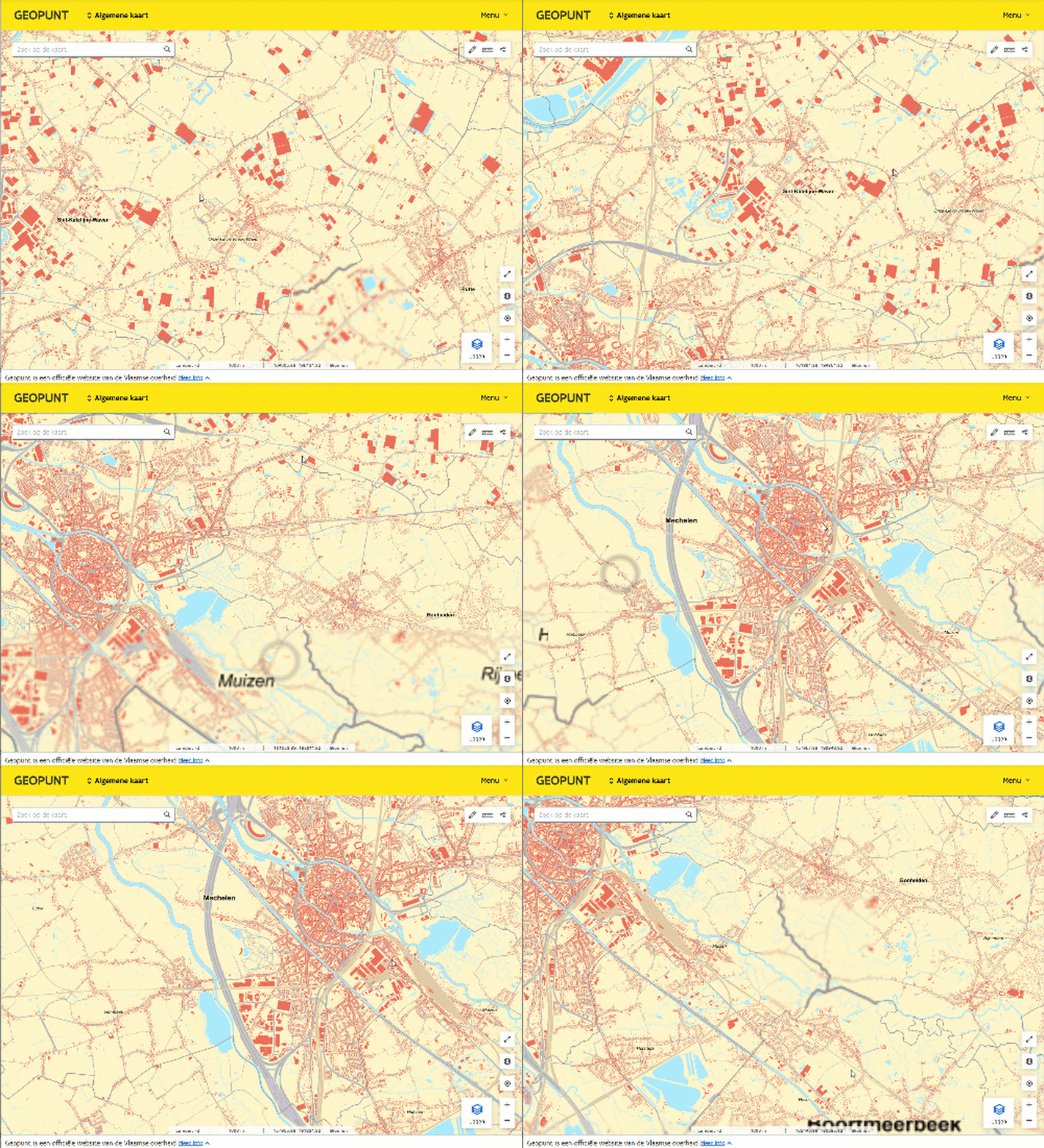
Met pannen (ook soms schuiven genoemd) kan u de kaart in elke gewenste richting verschuiven. Dit is handig wanneer u het gebied wilt bekijken dat direct grenst aan het gebied dat momenteel op het scherm wordt getoond.
Om te pannen:
- Houd de linkermuisknop ingedrukt.
- Beweeg de muis in de richting waarin u de kaart wilt verschuiven.
Zoomen op de kaart
Het zoomniveau bepaalt hoeveel van de wereld zichtbaar is op de kaart.
Om in- en uit te zoomen:
- Draai het muiswieltje naar voor om in te zoomen.
- Draai het muiswieltje naar achter om uit te zoomen.
- Gebruik de knoppen + en - rechts onderaan het scherm om in- en uit te zoomen.
Zoom naar locatie
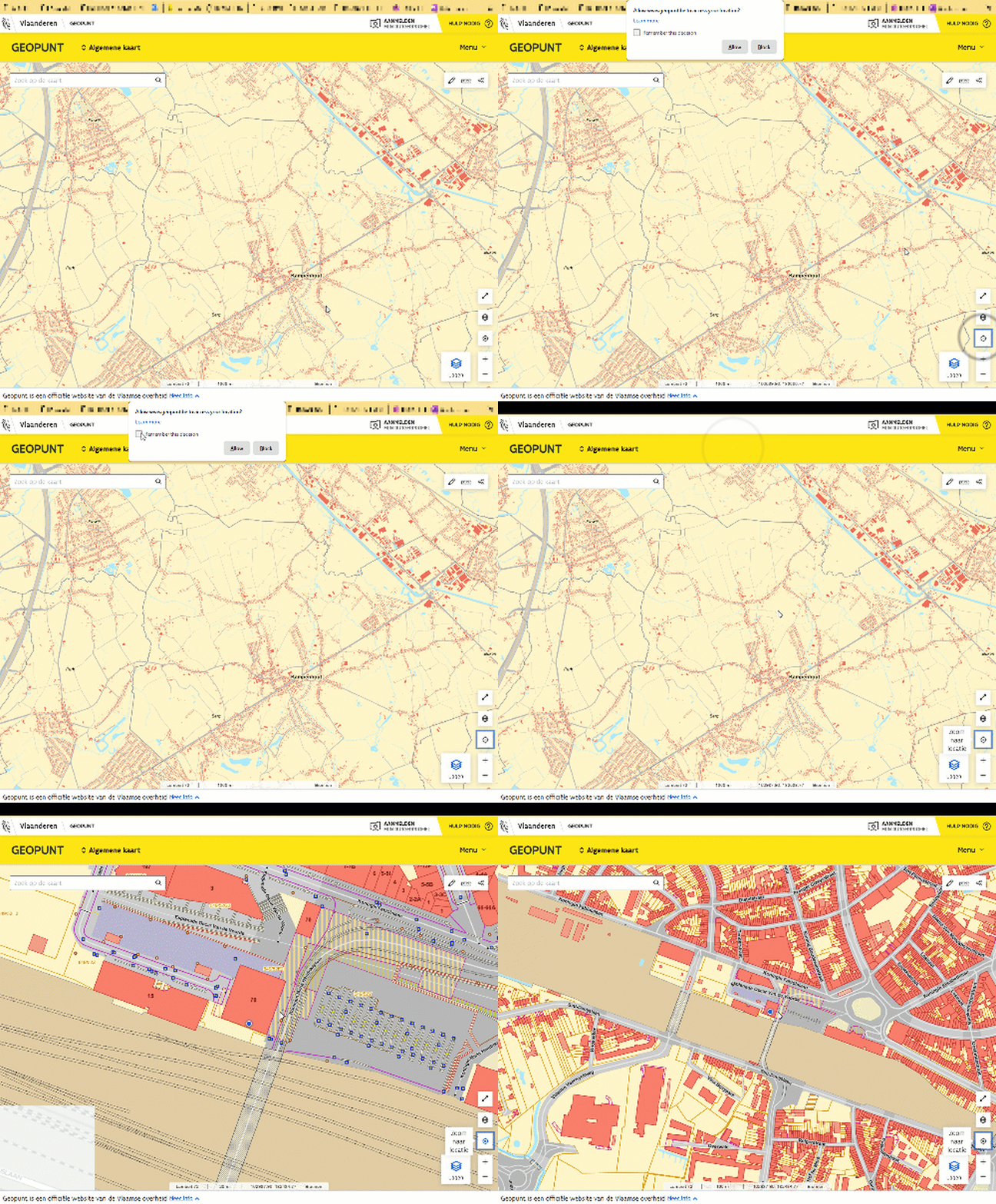
Sommige gebruikers willen graag geografische informatie opzoeken over hun locatie of de nabije omgeving daarvan. U kan in Geopunt met één knop eenvoudig en snel pannen en zoomen naar de plaats op de kaart waar u zich bevindt.
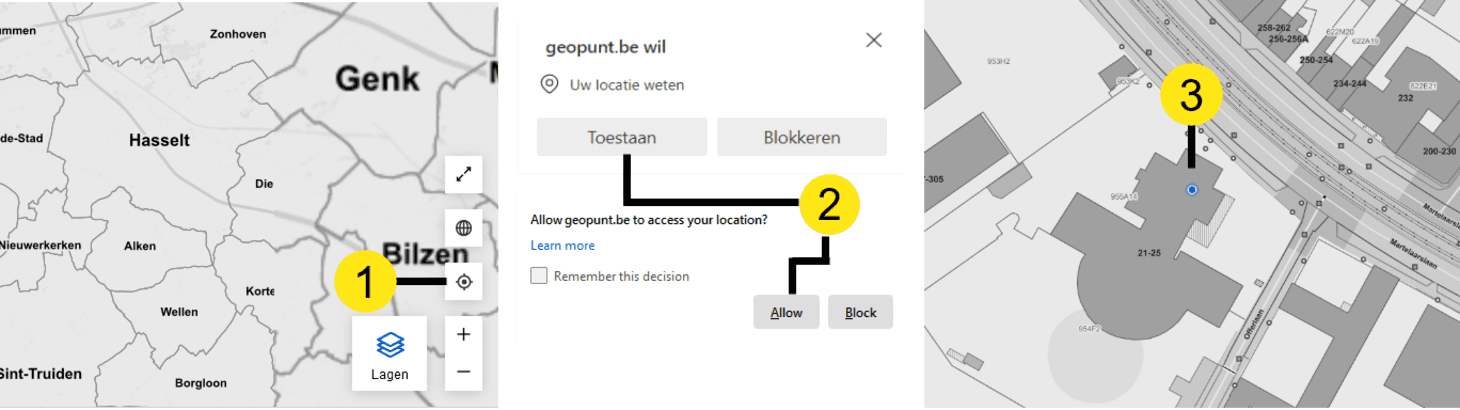
Naar uw locatie zoomen doet u als volgt:
Klik op het icoon Zoom naar locatie.
Klik Toestaan/Allow in de pop-up* (afhankelijk van de taal van uw browser/besturingssysteem).
→ De kaart pant en zoomt naar uw locatie, die met een blauw bolletje wordt aangegeven.
* Als er geen pop-up verschijnt, moet u mogelijks de locatie-instellingen van uw browser aanpassen.
Zoom naar Vlaanderen
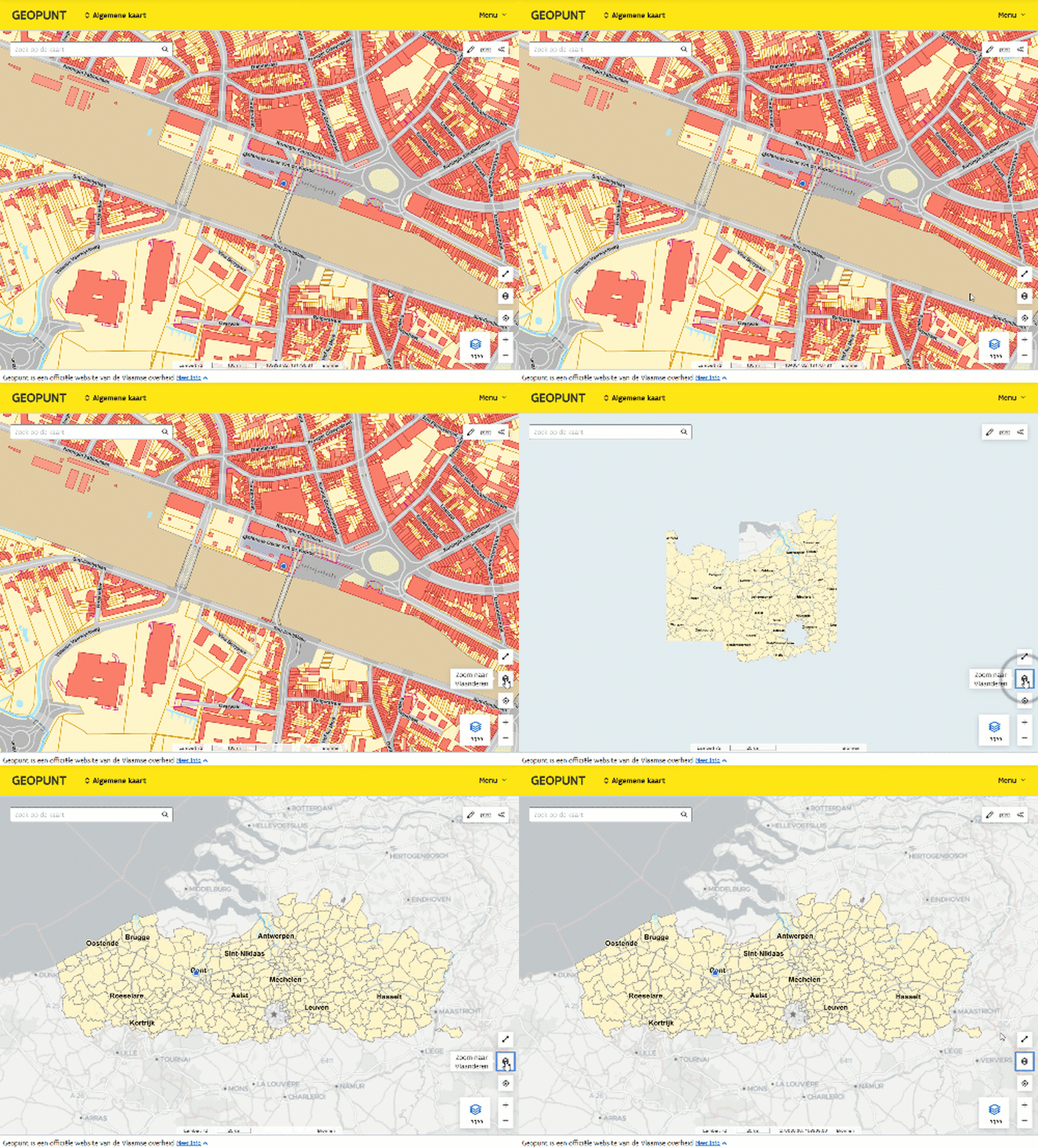
Rechts onderaan de kaart staat de knop Zoom naar Vlaanderen (met het icoon van een wereldbol) waarmee de kaart wordt uitgezoomd zodat Vlaanderen volledig zichtbaar is.