Locaties zoals adressen, percelen, coördinaten of interessante plaatsen zijn de essentie van veel acties die op Geopunt mogelijk zijn. Op deze pagina leggen we uit hoe u met locaties aan de slag kan gaan.
Een locatie selecteren
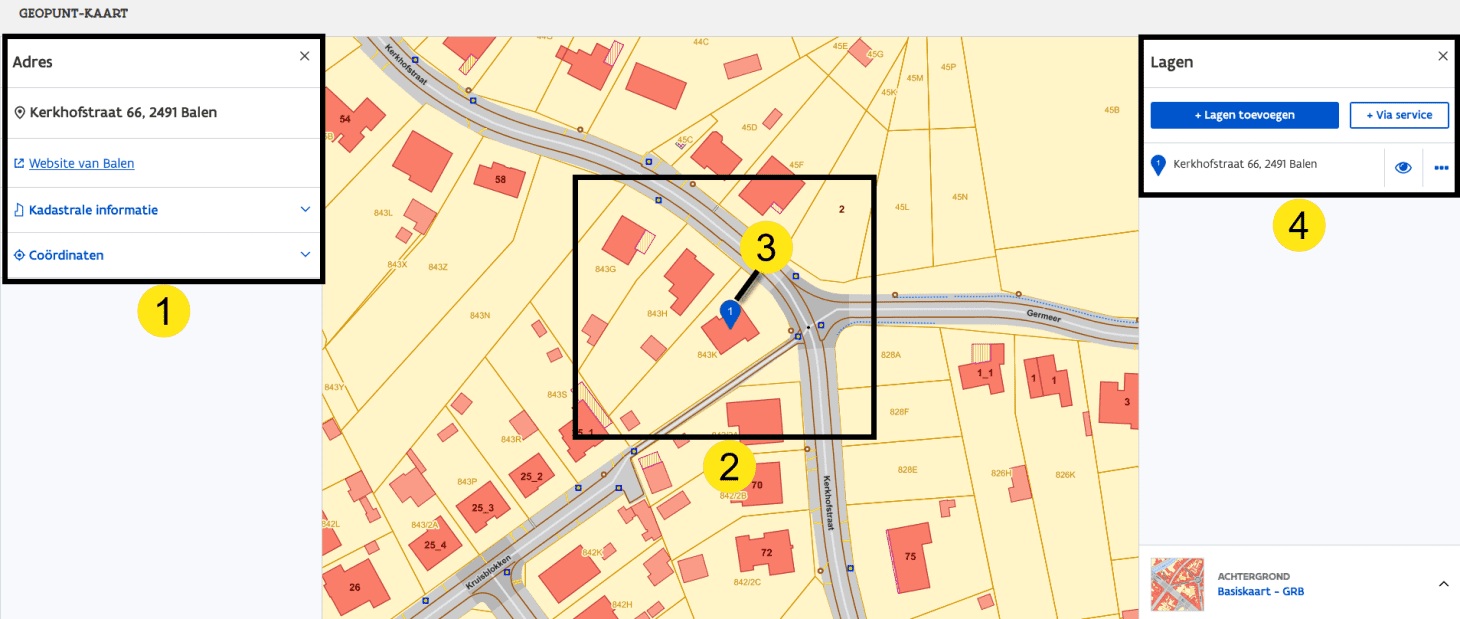
Wanneer u na een zoekactie een eerste locatie selecteert gebeuren er een aantal dingen:
- In het linkerpaneel verschijnt informatie over de locatie, zoals het soort locatie, het adres, links naar extra gegevens, kadastrale informatie en coördinaten.
- De kaart zoomt in en centreert op de geselecteerde locatie.
- Op de kaart wordt een marker toegevoegd op de aangeklikte locatie met het cijfer 1 erin.
- In het lagenpaneel verschijnt een laag met de locatie erin.
Wanneer een volgende locatie wordt toegevoegd, verschijnt deze op de kaart met het cijfer 2 erin, en wordt er ook een nieuwe laag met deze tweede locatie toegevoegd. Door nog locaties aan te klikken worden verder optellende markers toegevoegd.
Een locatie aanklikken

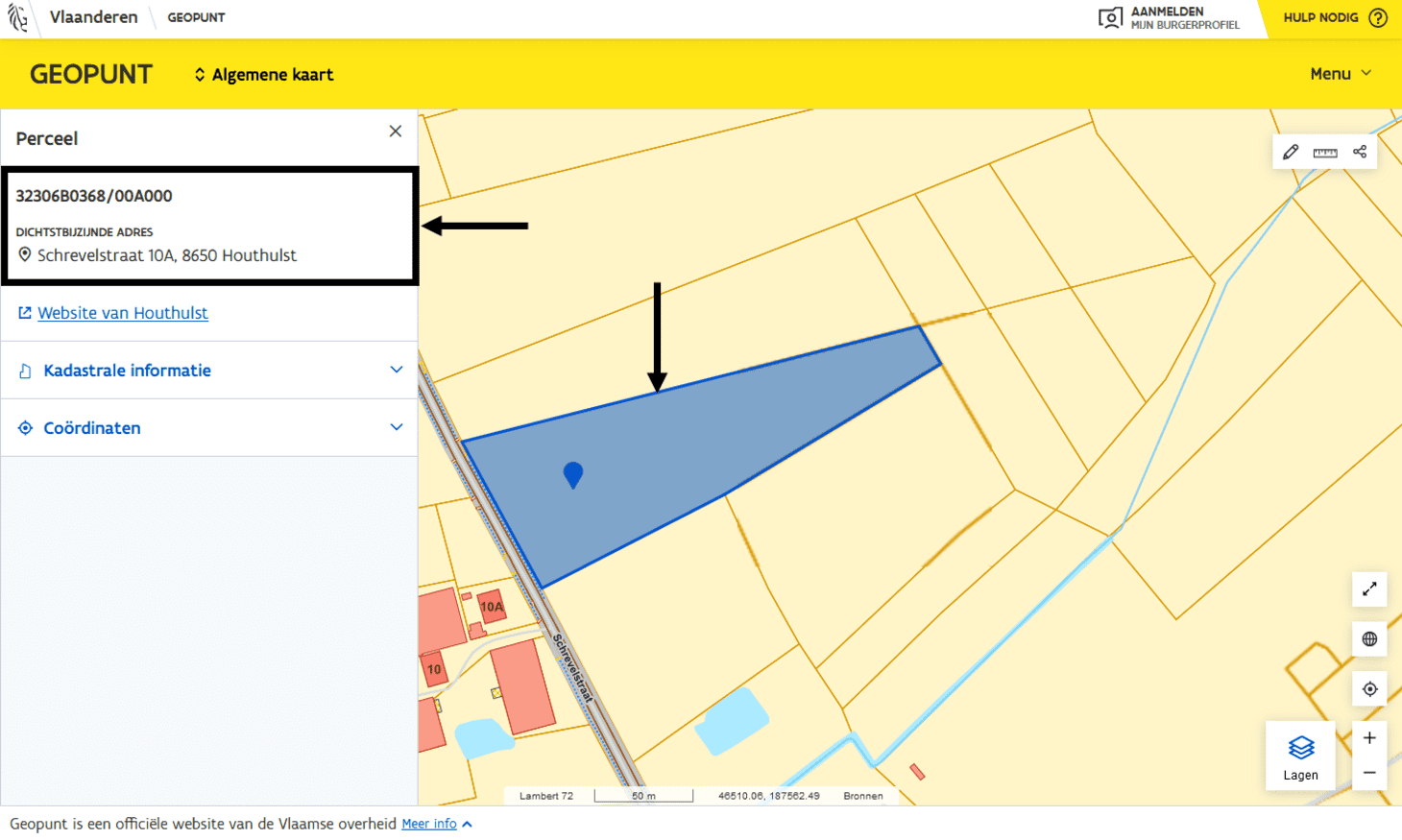
U kunt ook informatie van een locatie opvragen door te klikken op de kaart. Onderstaande acties zullen gebeuren:
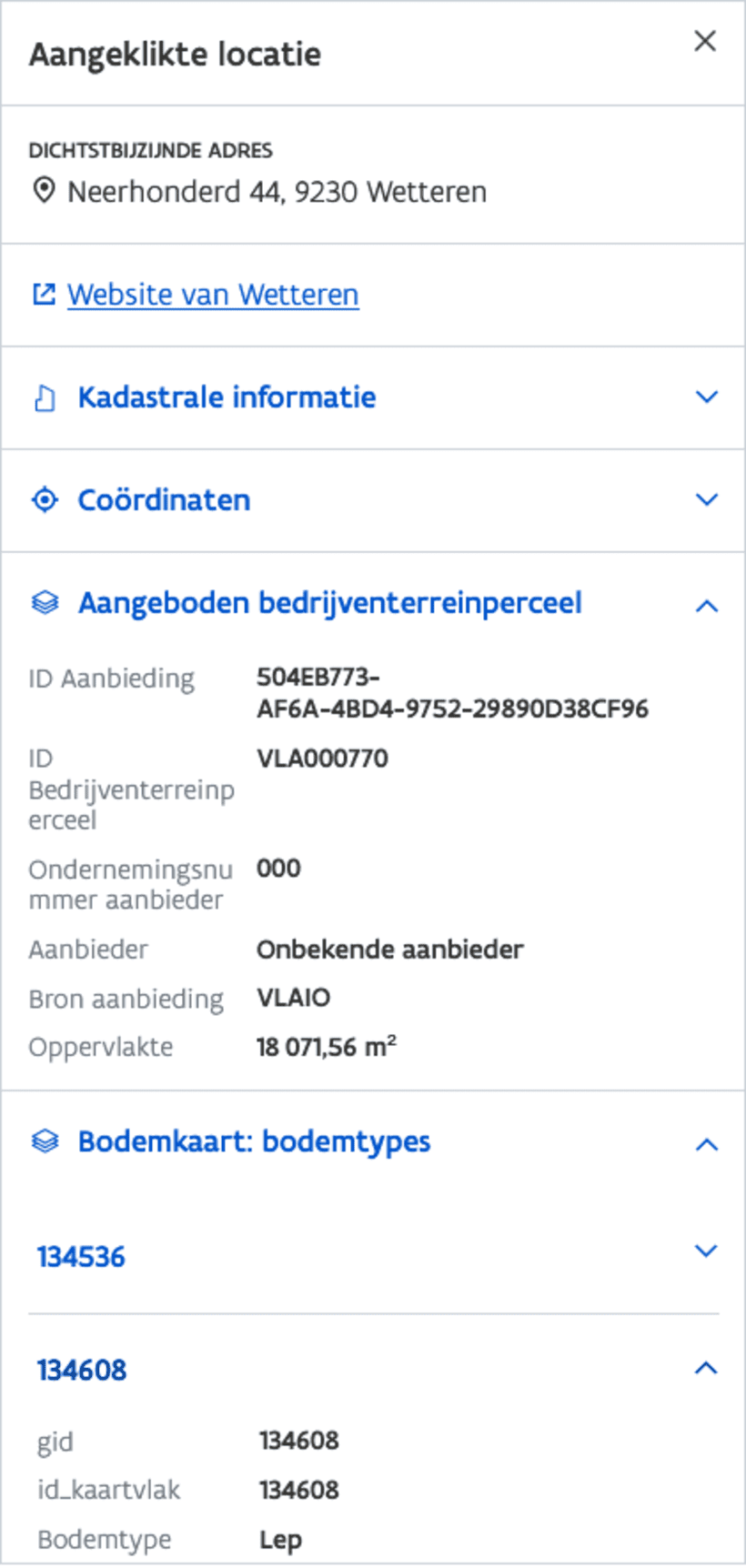
- In het linkerpaneel verschijnt informatie over de locatie, zoals het soort locatie, het dichtsbijzijnde adres, de link naar de website van de gemeente, kadastrale informatie en de coördinaten.
- Op de kaart wordt een marker toegevoegd op de aangeklikte locatie - zonder cijfer.
U kunt vanuit het linkerpaneel de aangeklikte locatie toevoegen aan uw geselecteerde locaties in het rechterpaneel op twee manieren:
- Klik op het druppelicoon naast het adres of de interessante plaats om deze toe te voegen.
- Klik op de Lambert-coördinaten om deze toe te voegen.
De aangeklikte locatie wordt toegevoegd aan uw geselecteerde locaties, op dezelfde manier als bij een resultaat aanklikken uit de zoekbalk.
Details van een locatie raadplegen
In het linkerpaneel staan meer details over een locatie:
| Type locatie | Zichtbare details |
|---|---|
| Adres |
|
| Perceel |
|
| Interessante plaats |
|
| Coördinaat |
|
| Aangeklikte locatie |
|
Kadastrale informatie
Hierin vindt u volgende details:
- CaPaKey (meer info: Capakey REST Service)
- Gemeente (met NIS-code)
- Afdeling (met NIS-code/nummer van de kadastrale afdeling)
- Sectie
- Perceel
- Adres
Coördinaten
Hierin vindt u volgende details:
- Lambert 72
- Lambert 2008
- WGS84 DMS
- WGS84 graden
- Web Mercator
Geselecteerde lagen
Als u op een bepaalde locatie de waarden van een geselecteerde laag wil raadplegen, spreken we van een identificeer actie. U wenst bijvoorbeeld na te gaan of uw huis in overstromingsgevoelig gebied ligt. Dan zal u de laag van de overstromingsgevoelige gebieden selecteren en voor uw adres opvragen welke waarde laag daar terug geeft.
- Selecteer de kaartlaag met de overstromingsgevoelige gebieden. Meer info: werken met kaartlagen.
- Zoek uw adres in de zoekbalk en selecteer het gewenste zoekresultaat.
- Het linkerpaneel bevat een element extra met de titel van de kaartlaag dat u kan openklikken om de waarden te raadplegen.
Als er meerdere lagen geselecteerd en zichtbaar zijn, zijn ook die verschillende lagen opgelijst in het linkerpaneel. De volgorde van de kaartlagen in het rechterpaneel (Lagen) wordt ook gereflecteerd in het linkerpaneel.
Zodra u een laag verbergt, zal die laag ook verdwijnen uit het linkerpaneel. Omgekeerd, als u een verborgen laag terug weergeeft, kunt u opnieuw de waarden raadplegen.
Het is mogelijk dat er meerdere resultaten gevonden worden voor één locatie voor één laag. Bij het openklikken van de laag, kunt u dan de oplijsting van die verschillende resultaten zien. Elk van de resultaten kunt u dan openklikken om de waarden te raadplegen.
Zichtbaarheid van een locatie aanpassen
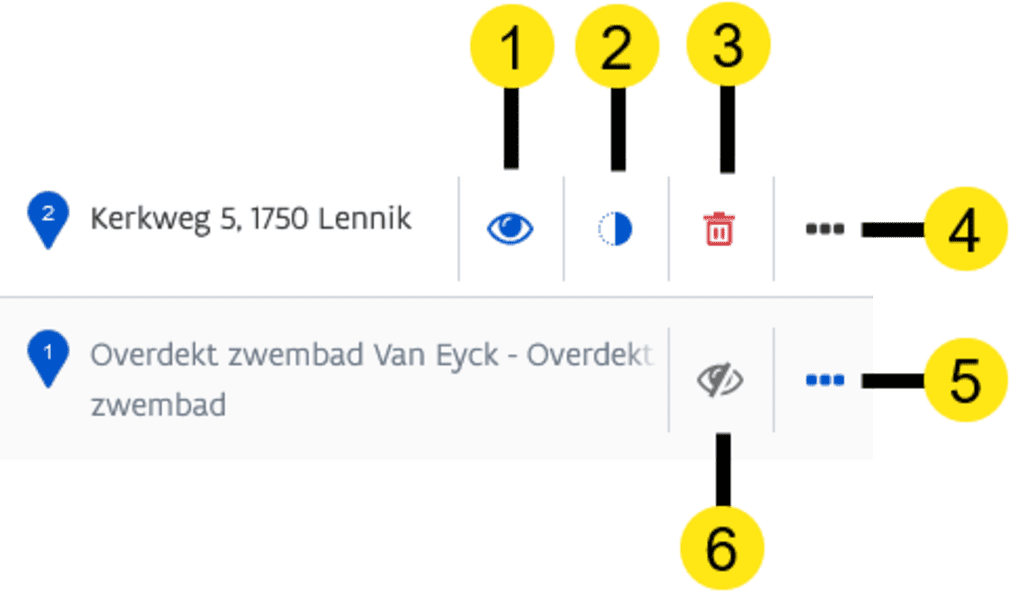
Net zoals bij een kaartlaag, kan u ook van een individuele locatie de zichtbaarheid aanpassen.
| # | Betekenis |
|---|---|
| 1 | Deze laag met deze locatie is zichtbaar. Door erop te klikken wordt de laag onzichtbaar. |
| 2 | Transparantie van de laag met deze locatie aanpassen. |
| 3 | Laag met deze locatie verwijderen. |
| 4 | Menu sluiten. |
| 5 | Menu openen. |
| 6 | Deze laag is onzichtbaar. Door erop te klikken wordt de laag zichtbaar. |