Hinder in kaart gebruiken
Op deze pagina leggen we uit hoe u met de kaarttoepassing Hinder in kaart aan de slag gaat. U vindt hier informatie over zoeken, hinderzones & innames bekijken, metadata-informatie raadplegen, de legende opzoeken en hinder bij een oorzaak tonen.
Zoeken
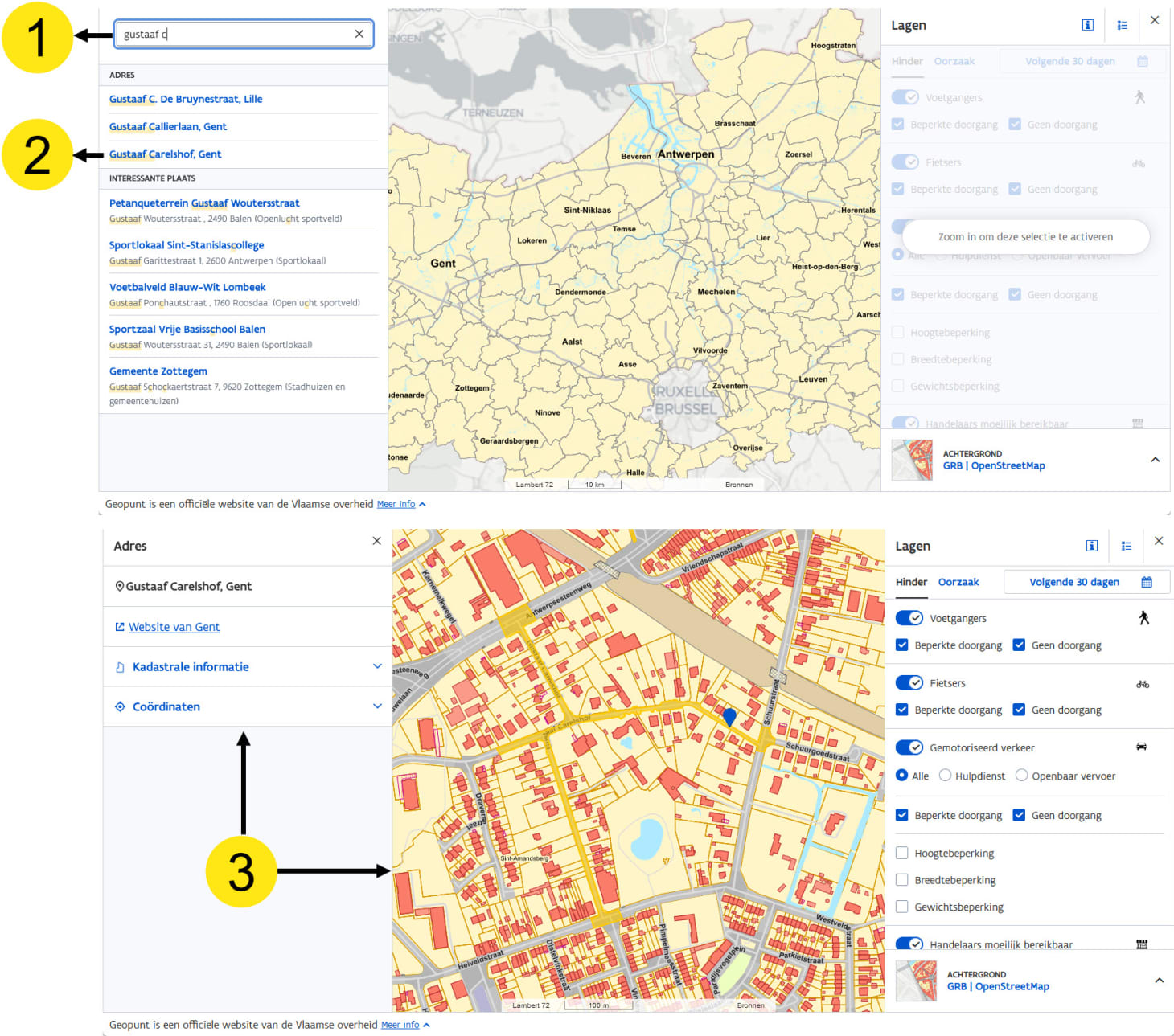
Zoeken op adres en coördinaten verloopt op dezelfde manier als bij de Algemene kaart van Geopunt:
- Klik in het zoekvenster links bovenaan het scherm en typ de eerste letters van het adres.
→ er verschijnt een resultatenlijst op basis van de ingegeven letters. - Klik op het gewenste adres in de resultatenlijst.
→ De kaart zoomt in naar de geselecteerde locatie.
→ In het linkerpaneel verschijnen details van de locatie. - (optioneel) Zoom verder in wanneer het rechterpaneel nog niet geactiveerd is.
Afhankelijk van de filters in het rechterpaneel kan u nu zien of er hinder zal zijn in het opgezochte gebied.
Hinderzones verkennen op de kaart
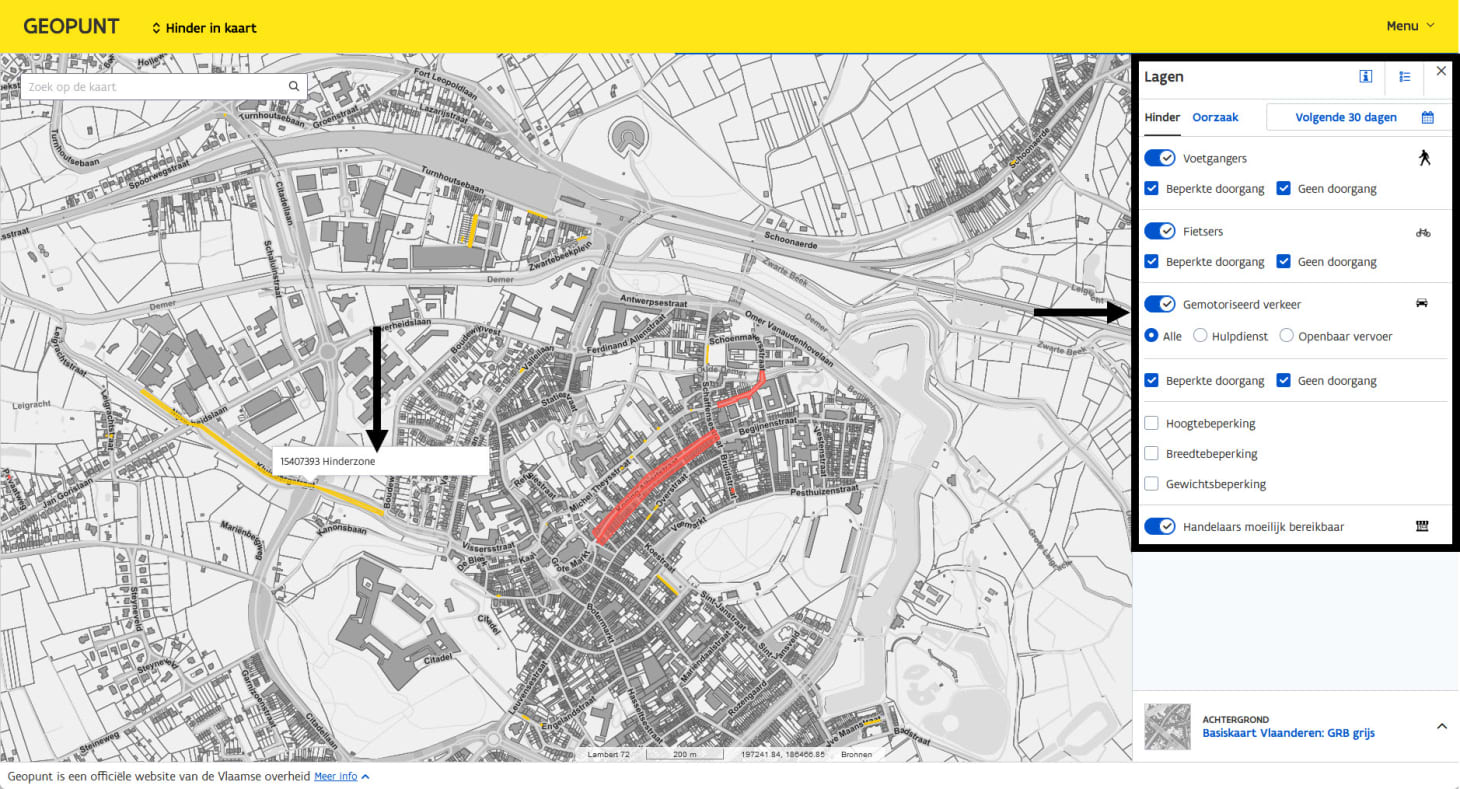
Om hinderzones in de buurt van een bepaalde locatie te verkennen kan u zoomen en pannen tot de gewenste regio zichtbaar is op de kaart. In het rechterpaneel zijn standaard een aantal filters ingesteld bij het openen van de kaarttoepassing, zoals hinder voor voetgangers, fietsers en gemotoriseerd verkeer, en als periode voor de volgende 30 dagen.
- Door de filters aan te passen kan u de resultaten verfijnen voor uw specifieke behoefte.
- Door met de muis boven een hinderzone te zweven wordt een identificatienummer en het soort hinderzone getoond.
Innames verkennen op de kaart
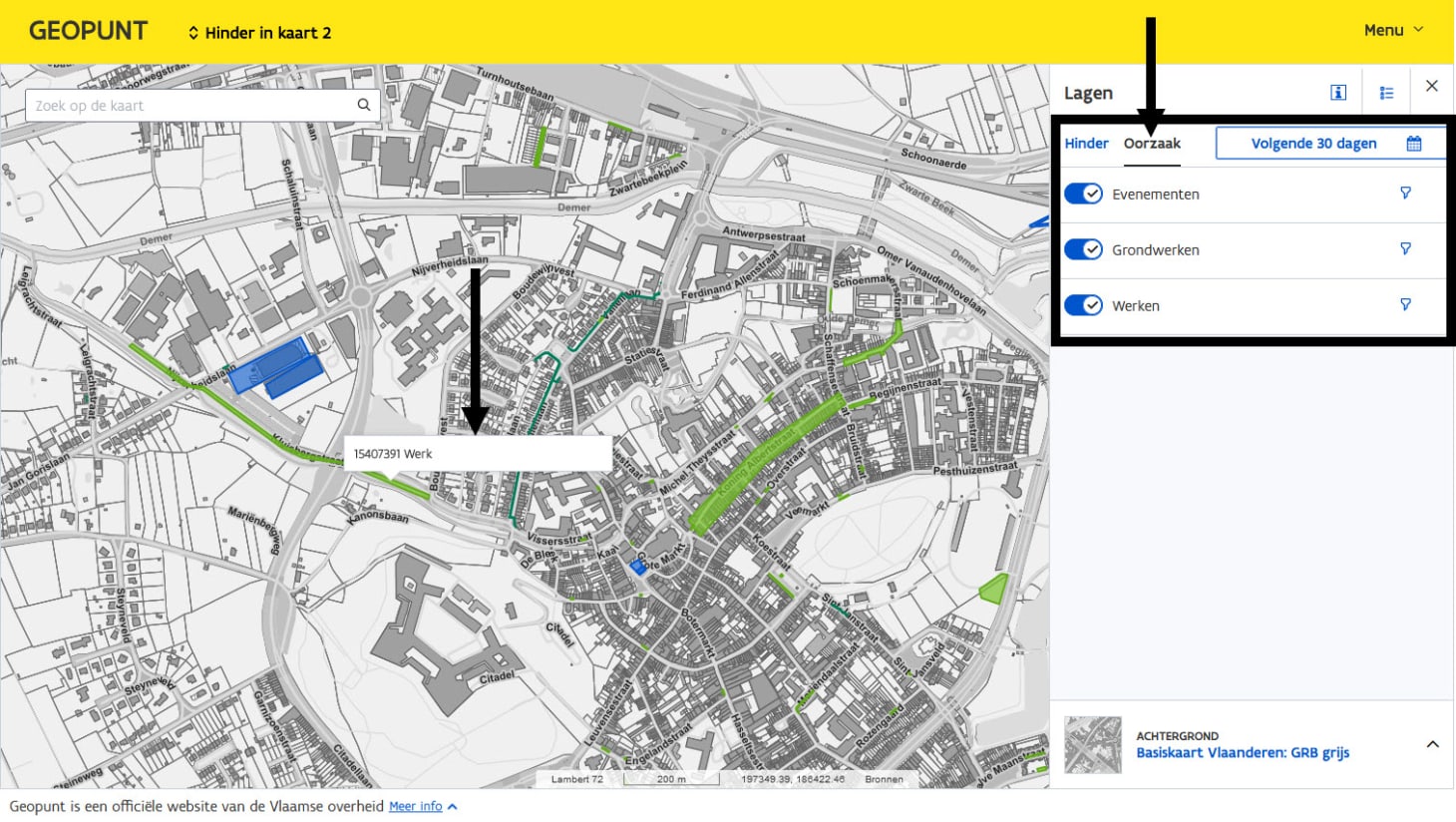
Op dezelfde manier als voor hinder, is het ook mogelijk om de oorzaken van die hinder, de innames voor een bepaald gebied te verkennen:
- Klik in het rechterpaneel op Oorzaak om de innames te tonen.
- Bepaal met de schuifschakelaars welke soorten innames u wilt tonen: Evenementen, Grondwerken en/of Werken.
- Klik op het filtericoon (trechter) om te filteren binnen de types innames.
Bijhorende hinder bij een oorzaak tonen
Om de bijhorende hinder bij een oorzaak te tonen:
- Zoom eerst in naar het niveau waarop het rechterpaneel geactiveerd wordt.
- Localiseer de oorzaak waarvan u de hinder wilt tonen.
Gebruik de filters en subfilters voor Evenementen, Grondwerken en Werken om alleen specifieke oorzaken te tonen. - Klik een oorzaak aan.
→ het linkerpaneel opent - Klik onderaan op Toon bijhorende hinder.
→ de bijhorende hinder bij deze oorzaak wordt getoond.
Het is mogelijk dat er meerdere hinders zijn, de details worden allemaal weergegeven. - Verfijn de resultaten door specifieke hinder aan of uit te zetten.
Meer informatie en de legende bekijken
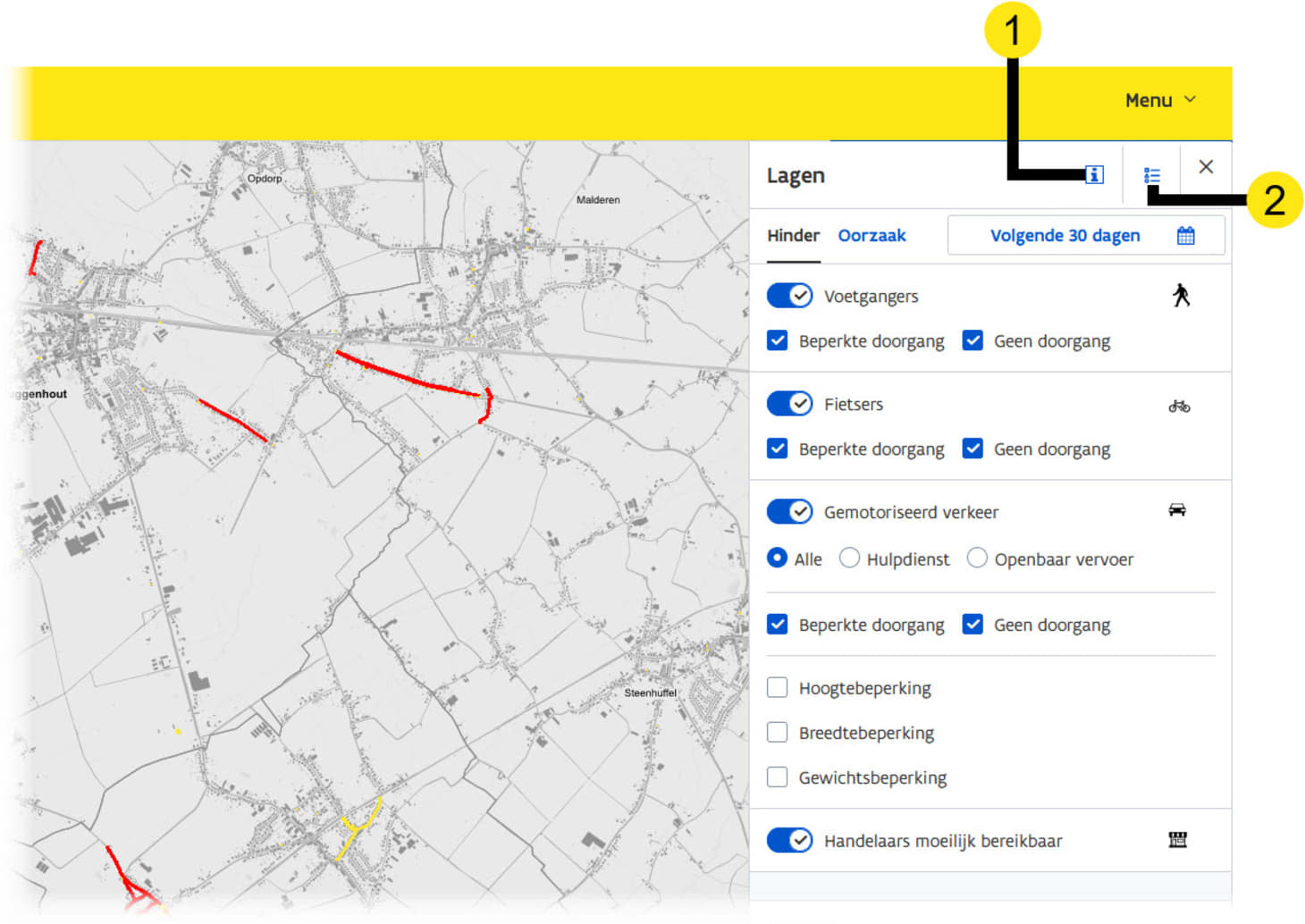
- Klik op het i-icoon rechts bovenaan in het lagenpaneel om meer gegevens te raadplegen over de data (metadata).
→ er opent een nieuw tabblad met metadata-informatie van GIPOD. - Klik op het legende-icoon rechts bovenaan in het lagenpaneel om de legende te raadplegen.