De mobiele app installeren en gebruiken om aan te melden als bewindvoerder
Als bewindvoerder is het het makkelijkst om aan te melden via de mobiele app. Daarmee kunt u meerdere profielen op één smartphone beheren. Zo schakelt u eenvoudig tussen uw eigen profiel en dat van de beschermde persoon waarover u het bewind voert.
Activeer en gebruik een handige oplossing: de mobiele app
U gebruikt de digitale sleutels van de beschermde persoon waarvoor u het bewind voert om de mobiele app te activeren op uw eigen telefoon. U kunt daarvoor best samenzitten. Daarna kunt u hen op afstand helpen.
Ga naar de site van CSAM
Klik op Aanmelden
Meld aan met de e-ID van de beschermde persoon waarover u het bewind voert
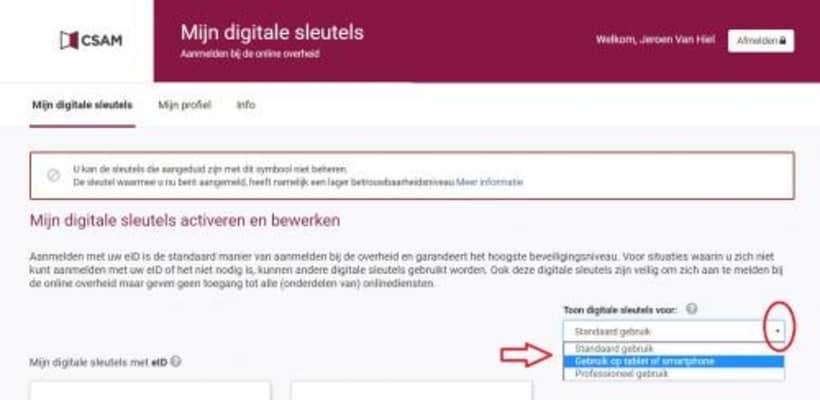
Klik rechtsonder op 'Toon digitale sleutels voor'
Duid aan dat u akkoord bent met de gebruikersovereenkomst.
Kies hier 'Gebruik op tablet of Smartphone'
De opties die mogelijk zijn worden geactiveerd. U ziet hier ook welke opties al actief zijn. Bij de reeds geactiveerde opties staat een groene knop actief.
Maak een gebruikersnaam en wachtwoord aan als u dit nog niet had gedaan – deze zijn verplicht om de app later te gebruiken!
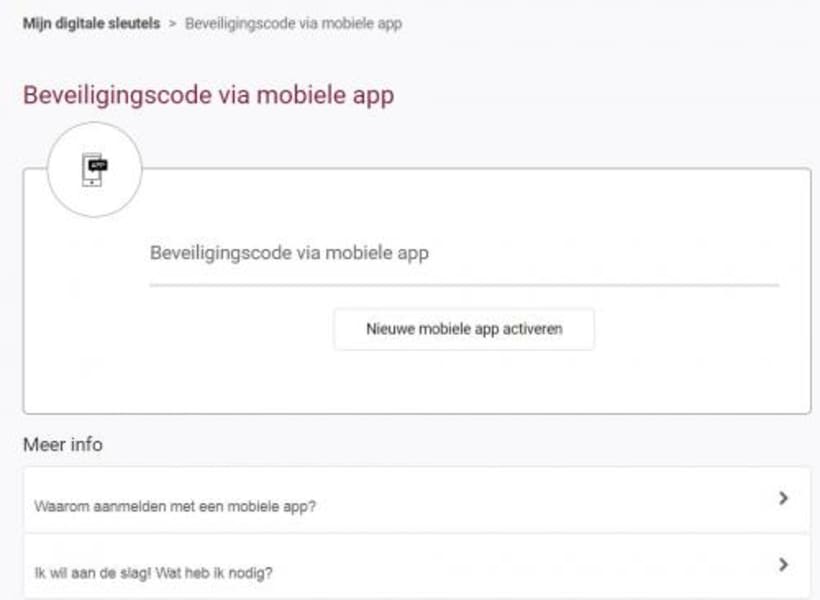
Kies (activeer) Beveiligingscode met mobiele app
Klik op nieuwe mobiele app activeren
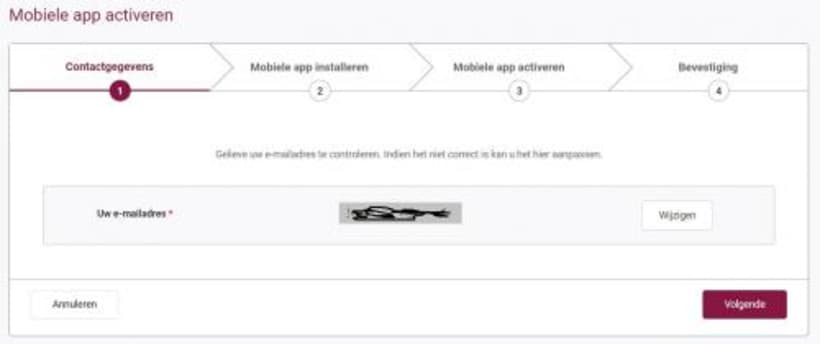
Controleer de contactgegevens
(Stap 1: Contactgegevens) Controleer of het e-mail adres correct is en klik op Volgende om naar stap 2 te gaan of op Wijzigen als u het e-mail adres wil wijzigen.
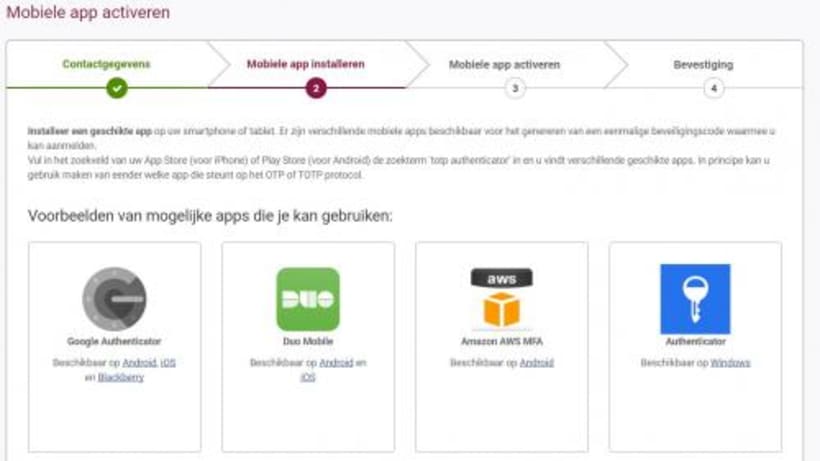
Installeer de authenticator-app op de telefoon van de bewindvoerder
(Stap 2: Mobiele app installeren) Maak een keuze uit de apps die u ziet, zoek ze vervolgens op met de smartphone van de bewindvoerder en installeer de gekozen app. Let er wel op dat u een app kiest die compatibel is met uw smartphone (Android, Windows of iOS voor iPhones). De aangeraden keuze voor Android en iOS: DUO Mobile.
Activeer de app
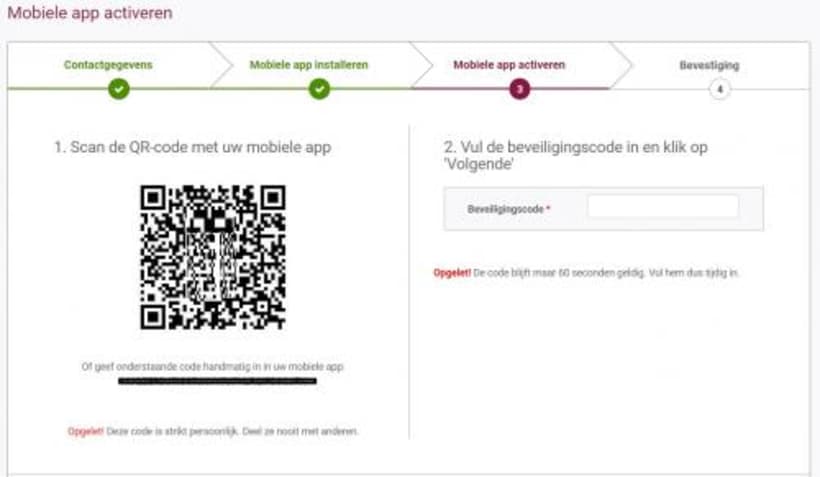
(Stap 3: Mobiele app activeren) De QR code die hier links van het scherm staat bij de digitale sleutels van de beschermde persoon waarover u het bewind voert, moet u inscannen met de mobiele app op de telefoon van de bewindvoerder (of geef de onderstaande code handmatig in). Dit staat omschreven in de volgende stap.
Open de app
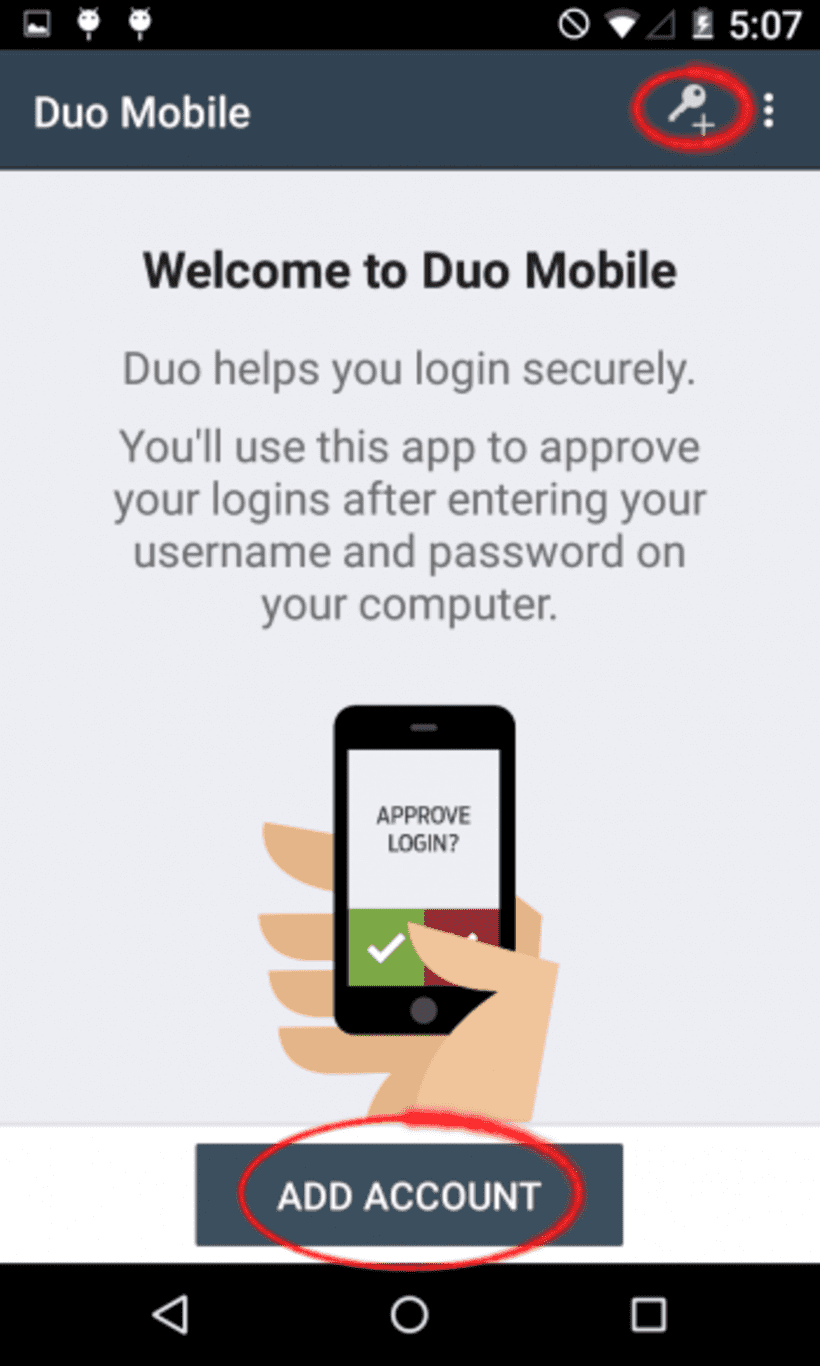
Open de mobiele app op de smartphone van de bewindvoerder (in dit voorbeeld: DUO Mobile app) om de barcode van de vorige stap in te scannen. Klik in de app op Add account of op het +Sleutel icoon. u zult merken dat de camera geactiveerd wordt. Richt de camera op de barcode om ze in te scannen. Vervolgens krijgt een code die u invult in de volgende stap.
Vul de beveiligingscode in
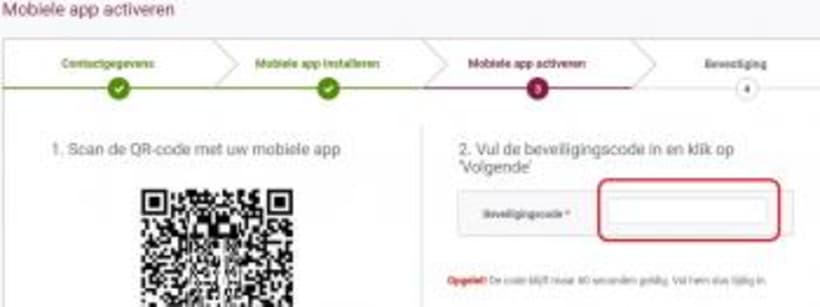
U krijgt nu een beveiligingscode te zien op de telefoon van de bewindvoerder. Vul de beveiligingscode in die u van de app krijgt bij de digitale sleutels van de beschermde persoon waarover u het bewind voert. Let op: de code is slechts 60 seconden geldig!
Bevestiging
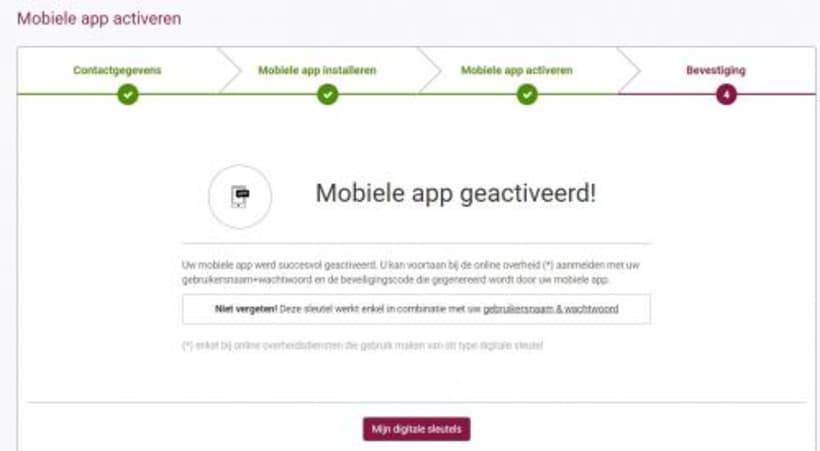
(Stap 4: Bevestiging) u krijgt een bevestiging. De mobiele app is nu geactiveerd. U kunt die nu gebruiken om aan te melden in naam van de beschermde persoon waarover u het bewind voert.
Belangrijke tip
Er bestaan verschillende mobiele apps. Hierboven gebruikten we de app 'Duo Mobile'. U mag natuurlijk ook kiezen voor de apps Microsoft authenticator of de Google authenticator. Zij hebben een gelijk(w)aardige werking als de Duo Mobile app.
De mobiele app gebruiken
Meld aan via de mobiele app.
- Geef de gebruikersnaam en wachtwoord in van de beschermde persoon waarover u het bewind voert. Eventueel kunt u deze wijzigen.
- Geef vervolgens de juiste code in die verschijnt in de authenticator-app op de telefoon van de bewindvoerder.