Algemene functionaliteiten
Om vlot met LARA te kunnen werken bent u als gebruiker best vertrouwd met de belangrijkste basisfunctionaliteiten van deze kaarttoepassing. Op deze pagina leggen we uit hoe u deze gebruikt.
Zoeken op de kaart
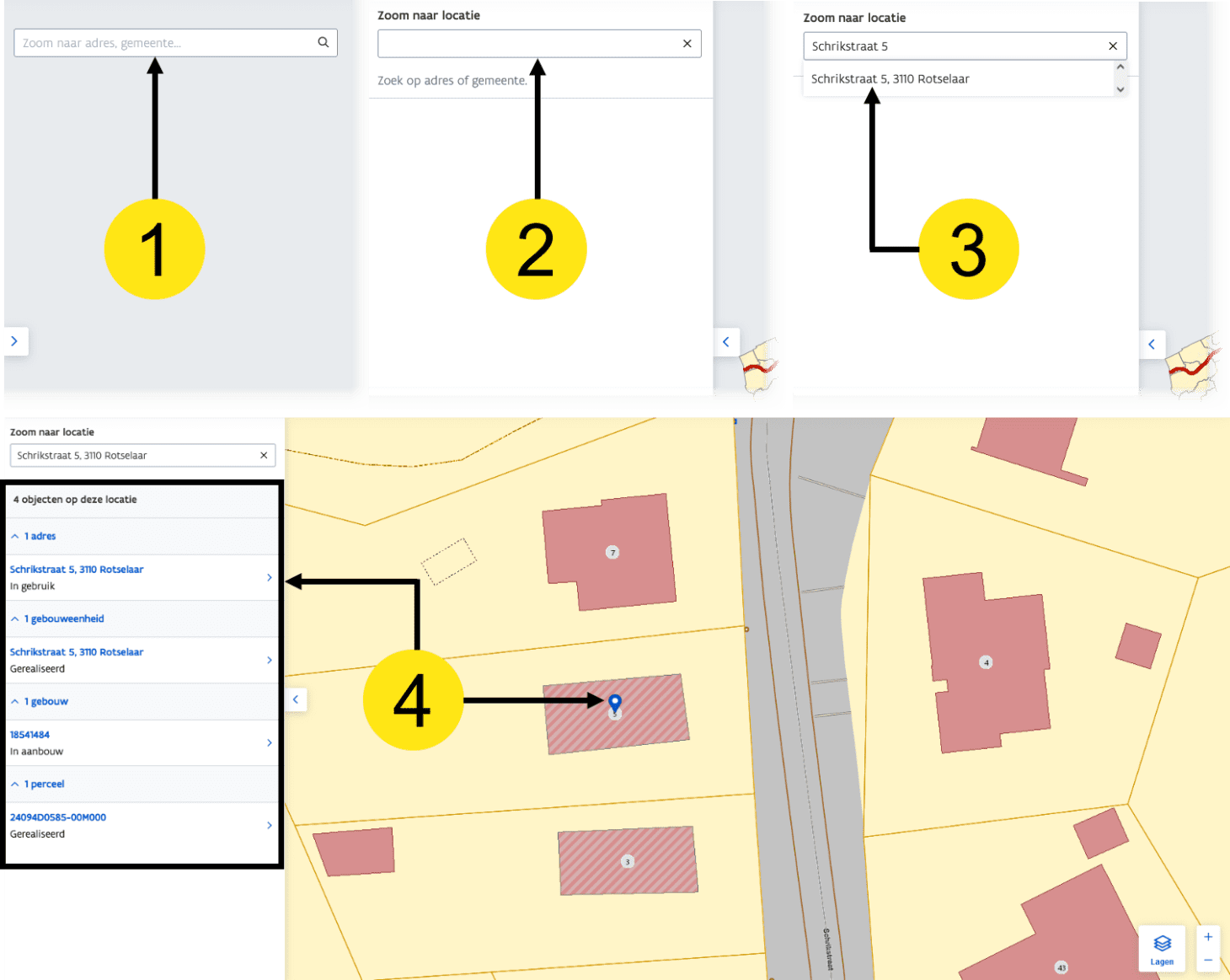
Een snelle manier om meteen op de gewenste plaats op de kaart terecht te komen is door te zoeken. Door een zoekterm in te geven zal de kaart naar die locatie gezoomd worden.
Om te zoeken:
- Klik met de linkermuisknop in de zoekbalk links bovenaan het scherm.
- → Het zijpaneel Zoom naar locatie opent.
Vul een zoekterm in en klik het gewenste resultaat aan.
De zoekterm kan zijn:een straatnaam, gemeente of een volledig adres: vul minstens 2 karakters in
een object-ID
een capakey van een perceel
De kaart zoomt naar de gewenste locatie, er wordt een marker geplaatst (indien er een specifiek adres werd aangeklikt) en afhankelijk van de zoekterm:
verschijnt in het linkerpaneel een overzicht van de objecten op de locatie.
wordt het detail van het object getoond.
Pannen en zoomen
Pannen en zoomen zijn technische termen voor handelingen met de kaart die de meeste gebruikers snel onder de knie hebben of kennen van andere toepassingen. Ze worden gebruikt om het gewenste deel van de kaart te tonen, met het gewenste niveau van detail.
De positie en het zoomniveau worden continu onthouden. Bij een volgend bezoek aan LARA zal automatisch dezelfde locatie en hetzelfde zoomniveau getoond worden.
Pannen op de kaart
Met pannen (ook soms schuiven genoemd) kan u de kaart in elke gewenste richting verschuiven. Dit is handig wanneer u het gebied wilt bekijken dat direct grenst aan het gebied dat momenteel op het scherm wordt getoond.
Om te pannen:
- Houd de linkermuisknop ingedrukt.
- Beweeg de muis in de richting waarin u de kaart wilt verschuiven.
Zoomen naar Vlaanderen
Wanneer u wil uitzoomen naar het volledige Vlaamse grondgebied kan u klikken op het icoontje rechtsonderaan met een wereldbolletje op (boven de knoppen + en - ).
Zoomen op de kaart
Het zoomniveau bepaalt hoeveel van de wereld zichtbaar is op de kaart.
Om in- en uit te zoomen:
- Draai het muiswieltje naar voor om in te zoomen.
- Draai het muiswieltje naar achter om uit te zoomen.
- Gebruik de knoppen + en - rechts onderaan het scherm om in- en uit te zoomen.
Lagen tonen & verbergen
Om alleen de gewenste informatie op het scherm te tonen is het mogelijk per laag te beslissen of deze getoond of verborgen moet worden.
Om dit te doen:
- Klik op de knop Lagen rechts onderaan het scherm.
- Klik op een reeds aangevinkte laag om deze te verbergen.
- Klik op een nog niet aangevinkt vakje om deze te tonen.
→ het resultaat is meteen zichtbaar op de kaart.
De achtergrond wijzigen
Afhankelijk van de behoeften heeft u de keuze tussen drie verschillende achtergronden:
- Geen achtergrond
- GRB (standaard geselecteerd)
- Luchtfoto
Om de achtergrond te wijzigen:
- Klik op de knop Lagen, rechts onderaan het scherm.
→ Het paneel Lagen opent. - Scroll indien nodig naar beneden.
- Klik onder Achtergrond de gewenste achtergrondlaag aan.
Transparantie van een kaartlaag wijzigen
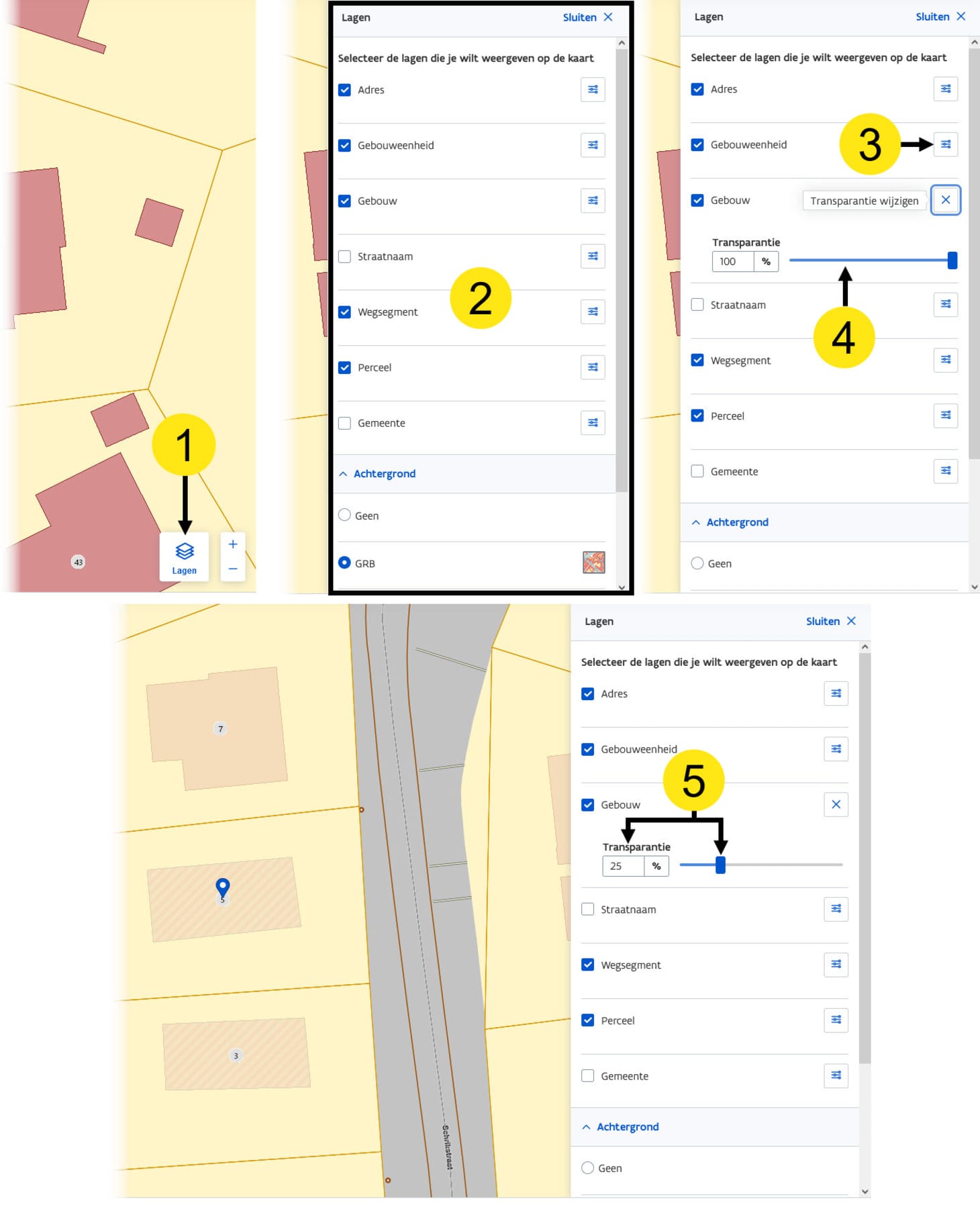
Naast het aan- en uitzetten van kaartlagen is het ook mogelijk om de transparantie van een kaartlaag te wijzigen. Op die manier kan u het beeld aanpassen zodat dit voor uw situatie het beste werkt.
Om de transparantie van een laag te wijzigen:
- Klik rechts onderaan op Lagen.
- → Het paneel Lagen opent.
- Klik op het icoon Transparantie wijzigen bij de laag waarvan u de transparantie wilt wijzigen.
- → De schuifregelaar Transparantie verschijnt.
- Vul een percentage in, of sleep de schuifregelaar naar het gewenste niveau.
Herhaal deze stappen voor elke kaartlaag waarvan u de transparantie wenst aan te passen.
Shapebestanden opladen

U kan eigen bestanden opladen en visualiseren op de kaart. Zo kan bijvoorbeeld een verkavelinsplan getoond worden, zodat de geplande gebouwen en wegen nauwkeuriger kunnen ingetekend worden.
Werkwijze:
- Ga naar de kaartlagen door op de knop Lagen rechts onderaan te klikken.
- Scroll zo nodig naar beneden naar Eigen lagen.

- Laad een bestand op:
- Klik op Bestand opladen
- Of sleep een bestand hiernaartoe
- Er gelden volgende restricties:
- Momenteel worden enkel shape-bestanden toegelaten.
- De bestanden moeten Lambert72 als coördinatensysteem hebben.
- De bestanden moeten opgeladen worden als een zip-bestand.
- Een zip-bestand mag slechts 5MB groot zijn.
- Meerdere zip-bestanden kunnen achtereenvolgens ingeladen worden, maar de namen van de lagen moeten wel uniek zijn.
- De opmaak van de objecten (kleur, lijnstijl...) wordt niet overgenomen.
De verschillende lagen worden apart getoond:
- Elke laag kan apart aan en uit gezet worden.
- Klik op het tracking-symbool om te zoomen naar deze laag.
- Klik op het icoon Transparantie wijzigen om de transparantie van de laag te wijzigen.
- Klik op het kruisje om de laag te verwijderen.
Tips bij het gebruik:
- Voorzie voor elk type object een aparte laag. LARA gaat alle lagen op dezelfde manier tonen, maar het is wel mogelijk om lagen apart aan en af te zetten.
- Hou de grootte van de bestanden beperkt aangezien dit volledig wordt verwerkt in de eigen browser. Hoe groter de bestanden, hoe meer kans dat de browser zal vertragen of zelfs vastlopen. Gebeurt dit, dan volstaat het om het browservenster te verversen.
- De opgeladen bestanden worden nergens opgeslagen. Bij een volgend bezoek aan LARA zal u deze opnieuw moeten inladen.
- Om alle opladingen te verwijderen, volstaat het om het browservenster te verversen.
Snappen naar objecten

Bij een aantal bewerkingen in LARA heeft u de mogelijkheid om objecten (gebouwen, wegsegmenten...) in te tekenen. Om dit eenvoudiger te maken, is er snapping-functionaliteit voorzien. Hiermee kan u snappen naar:
- Objecten in de achterliggende kaartlagen
- Objecten uit bestanden die u zelf heeft opgeladen (zie hierboven: Shapebestanden opladen)
In het voorbeeld hieronder wordt een gebouw ingetekend.
- Start de tekentool door op Gebouw intekenen te klikken in de tweede stap van de wizard.

- Standaard staat de snapping-functionaliteit aan.
- Zet de toggle af om het gebouw in te tekenen door gewoon punten op de kaart aan te duiden.
- Als de toggle aan staat zijn de verschillende opties beschikbaar:
- Eigen lagen
- Deze optie is enkel beschikbaar als u al eigen lagen (shape-bestanden) heeft opgeladen.
- Enkel de lagen die actief staan kunnen gebruikt worden.
- Hulplijnen
- Tijdens het tekenen verschijnen soms hulplijnen (na het tekenen van 2 punten wordt het verlengde van deze punten en de loodrechte lijnen gevisualiseerd).
- Kaartlagen
- Enkel de lagen die actief staan kunnen gebruikt worden.
- Bij het activeren van deze optie worden alle objecten die zichtbaar zijn in het browservenster opgehaald en gevisualiseerd.
- U moet voldoende ver zijn ingezoomd voordat dit mogelijk is.
- Wanneer u zoomt of pant in het venster, gebeurt geen automatische refresh. U moet hiervoor op Herladen klikken.
- Snappen op
- Lijnen: U kan snappen op elk punt van een lijn.
- Hoekpunten: U kan snappen op elk hoekpunt van een object.
Er zijn twee manieren om een object in te tekenen:
- Punt per punt:
- Op basis van de gekozen opties kan de geometrie punt per punt ingetekend worden.
- Tip: Tussen 2 punten kunnen de snapping-opties gewijzigd worden.
- Opmerking: bij het eerste punt is het niet zeer duidelijk naar welk punt gesnapt wordt. Het volstaat om dicht genoeg bij een hoekpunt van een object te staan, waarop bij het klikken zal gesnapt worden naar het hoekpunt.
- De geometrie van een object hergebruiken.
- Dit is vooral nuttig na het opladen van eigen lagen. Een object uit die laag kan integraal overgenomen worden.
- Klik op de knop Selecteer object op kaart.
- Ga met de muis over een object. Het object wordt opgelicht, door erop te klikken wordt dit overgetekend. Welke objecten gekopieerd kunnen worden varieert:
- Uit de eigen lagen: enkel objecten van hetzelfde geometrietype (bij het intekenen van gebouwen enkel polygonen, bij het intekenen van wegsegmenten enkel lijnen…)
- Uit de kaartlagen: enkel objecten van hetzelfde type (bij het intekenen van gebouwen enkel reeds bestaande gebouwen, bij het intekenen van wegsegmenten enkel bestaande wegsegmenten…)
- Klik op het kruisje naast de knop om uit de selectiemodus te gaan.
Opmerking:
- De instellingen van het snappen worden opgeslagen in uw browser van zodra u een tekening bevestigt (door het klikken op de knop Bevestigen).